Tampilkan postingan dengan label computer trick. Tampilkan semua postingan

Fungsi-Fungsi Menu Bar Microsoft Word 2010


Fungsi-fungsi dari menu File
Save                : Menyimpan dokumen ke media penyimpanan
Save As           :Menyimpan dokumen ke media penyimpanan dalam format lain
Open               : Membuka file dokumen yang telah disimpan
Close               : Mrenutup dokumen
Info                 : Untuk melihat detail dokumen
Recent             : Untuk membuka dokumen yang terakhir di buka
New                : Membuka dockument baru yang masih kosong
Print                : Mencetak dokumen dan mengatur kerja printer
Save & Send   : Menyimpan dan Mengirim dokumen melalui e-mail
Help                : Untukbantuan pertolongan apabila tidak mengetahui sesuatu
Option             : Untuk mengubah setting dalam Office word
Exit                 : Menutup program Ms. word

What does Computer Network mean?


Computer Network

Definition - What does Computer Network mean?

A computer network is a group of computer systems and other computing hardware devices that are linked together through communication channels to facilitate communication and resource-sharing among a wide range of users. Networks are commonly categorized based on their characteristics.

Techopedia explains Computer Network

One of the earliest examples of a computer network was a network of communicating computers that functioned as part of the U.S. military's Semi-Automatic Ground Environment (SAGE) radar system. In 1969, the University of California at Los Angeles, the Stanford Research Institute, the University of California at Santa Barbara and the University of Utah were connected as part of the Advanced Research Projects Agency Network (ARPANET) project. It is this network that evolved to become what we now call the Internet.
Networks are used for the following key reasons:

  • To facilitate communication via email, video conferencing, instant messaging, etc.
  • To enable multiple users to share a single hardware device like a printer or scanner
  • To enable file sharing across the network
  • To allow for the sharing of software or operating programs on remote systems
  • To make information easier to access and maintain among network users
There are many types of networks, including:
  • Local Area Networks (LAN)
  • Personal Area Networks (PAN)
  • Home Area Networks (HAN)
  • Wide Area Networks (WAN)
  • Campus Networks
  • Metropolitan Area Networks (MAN)
  • Enterprise Private Networks
  • Internetworks
  • Backbone Networks (BBN)
  • Global Area Networks (GAN)
  • The Internet

Cheat Lost Saga 8 Januari 2013 | Kebal-kuat

  Lost Saga merupakan permainan besutan dari IO Entertainment dimana ini adalah game yang mempunyai khas 3D Role Playing yang sukses didistribusikan oleh OGPlanet.Jika anda ingin bermain Game Lost Saga memang tidak berbayar,alias GRATIS.Namun untuk mendapatkan sebuah fitur favorit,anda harus membayar dengan harga yang sudah ditentukan.

Fiture :
[+]Freze Undead
[+]Kebal 1hit Csd
[+]Unlimit Buster
[+]Medic Fill
[+]Fast Skill
[+]HP Recovery
[+]Brutall Skill
[+]Unlimited Token Emas
[+]Unlimited Token Perunggu
[+]Anti Banned ( Veris BETA )

Semoga Bermanfaat...

cara mempartisi hardisk pada windows 7


Cara partisi hardisk yang benar kerap kurang diperhatikan oleh banyak pengguna komputer yang hanya menyerahkan seluruh penginstalan dan lain-lain kepada orang lain. Padahal, ada baiknya kita mengetahui bagaimana cara partisi hardisk yang benar agar dapat mempermudah pembagian data ke dalam berbagai ruang hardisk yang berbeda. Bagi pengguna Windows 7, berikut adalah cara partisi hardisk yang mudah dan tanpa menggunakan software.
Cara Partisi Hardisk

Cara partisi hardisk – Urutan Langkah Partisi Hardisk

Pertama-tama sebagai cara partisi hardisk di windows 7, kita perlu mengklik menu start, lalu klik tombol mouse kanan pada ”Computer”, lalu klik Manage. Selanjutnya akan keluar jendela Disk Management dimana kita bisa memilih file yang ingin kita bagi. Klik kanan pada file yang ingin kita bagi sebagai tahap selanjutnya dalam mempartisi hardisk, lalu klik Shrink Volume. Jendela selanjutnya akan mengizinkan kita untuk menentukan jumlah volume yang diinginkan pada partisi baru yang akan dibuat. Klik tombol ”Shrink”, lalu kita perlu menunggu sejenak sampai proses selesai dan partisi baru terbentuk. Arahkan mouse pada partisi baru, lalu klik kanan dan pilih ”New Simple Volume”. Selanjutnya pada cara partisi hardisk ini adalah menentukan jumlah volume driver yang kita kehendaki serta menentukan urutan drive letter (C, D,E, F). Kita bisa menyesuaikannya sesuai kehendak kita masing-masing. Proses selanjutnya dalam cara partisi hardisk adalah dengan memilih format drive dari partisi baru ini, dan tak ketinggalan juga memilih label dari drive yang ingin dibuat. Selanjutnya kita hanya perlu menglik ”Finish” untuk mulai memprosesnya.

Cara partisi hardisk – Mengapa Penting untuk Dilakukan

Cara partisi hardisk tanpa software yang telah dijelaskan secara singkat di atas sangat bermanfaat jika kita ingin membagi memori dalam komputer kita menjadi 3 atau empat bagian. Membagi hardisk menjadi berbagai partisi dengan mempartisi hardisk di atas tentu akan membuat kerja komputer menjadi lebih efisien dengan membagi tugas tiap partisi hardisk. Terlebih lagi, cara partisi hardisk di atas juga tidak sulit untuk dicontoh dan dipraktikkan langsung.
Selain informasi cara partisi hardisk tanpa software di atas, ada baiknya anda juga mengetahui bagaimana caranya merubah partisi hardisk anda yang sudah dengan baik terinstall. Hal ini penting mengingat bisa saja anda membutuhkan space lebih untuk data entertainment anda daripada data dan sebagainya. Jadi berikut ini tips yang dapat anda gunakan untuk merubah hasil partisi anda sebelumnya.
Kita anggap file yang akan kita ubah adalah drive E, maka kita bisa mulai mengikuti tahap-tahap berikut. Pertama-tama masuk ke control panel dan masuk lebih dalam ke bagian “partition” dimana semua partisi diatur. Untuk masuk ke bagian ini akan lebih mudah menggunakan fitur search pada sudut kanan atas display anda. Setelah sampai pada bagian partition anda dapat mengklik “Create and format had disk partitions”  dilanjutkan dengan “Disk management”. Selanjutnya klik kanan untuk partisi drive E dan pilih menu shrink volume. Lalu silahkan tentukan berapa space yang anda butuhkan pada tampilan window yang akan muncul.
Hampir mirip dengan cara mengubah partisi hardisk, anda juga bisa menambah partisi tertentu sebagai contoh partisi F. Untuk membuat partisi baru ini, anda dapat juga menghapus dulu partisi lain yang anda tidak butuhkan. Tetapi jangan lupa untuk mengakhiri pilihan anda dengan mengklik kanan dan pilih shrink. Sekarang, dengan cara partisi hardisk dan cara mengubah hardisk, anda tidak perlu datang ke jasa service komputer lagi. Serta anda tidak repot lagi untuk mencari-cari software partisi karena semua itu dapat dilakukan dengan tidak menggunakan software tertentu atau khusus.

Tata Cara Instal Ubuntu – Langkah Mudah Menginstal Ubuntu


Cara Instal Ubuntu sama seperti cara instal beberapa software lain seperti Firefox ataupun Opera. Bahkan, software desktop ini tersedia gratis. Jika anda tak memiliki CD instalasinya, anda dapat mendownload software nya secara online, kemudian membakarnya kedalam CD. CD itu kemudian dapat digunakan untuk penginstalan Ubuntu. Selain itu, anda juga dapat menyimpan softwarenya didalam flashdisk agar memudahkan dalam cara instal Ubuntu untuk computer yang tidak memiliki CD Room. Terlepas dari stereotip yang mengidentikkan Ubuntu dengan Linux, software ini mampu membuat computer anda lebih custom dan lengkap.
Cara Instal Ubuntu dekstop edition

Cara Instal Ubuntu – Browser Handal dan Praktis

Beberapa orang kurang  tertarik untuk menginstal Ubuntu karena mereka bahkan ada yang tidak tahu desktop mereka dapat diganti dengan Ubuntu desktop ini, dan karena sebagian juga berpikir, Ubuntu adalah desktop software yang hanya bisa terintegrasi dengan sistem operasi Linux. Padahal itu tidak benar.
Ubuntu tidak hanya terikat dengan Linux saja dan penginstalan Ubuntu bisa diaplikasikan untuk sistem operasi apapun. Bahkan tersedia cara instal Ubuntu pada komputer yang terinstal windows. Jadi,pengguna sistem operasi apapun dapat selalu menggunakan desktop yang apik dan baru ini. Asalkan kita mengetahui informasi basic dalam computer,kita pasti bisa melakukan cara instal Ubuntu karena memang langkah yang dibutuhkan tidaklah rumit. Ketelitian merupakan factor utama agar hasil yang didapatkan sesuai dengan yang diharapkan.

Cara Instal Ubuntu – Proses yang Mudah dan Praktis

Dalam cara instal Ubuntu desktop edition, anda harus memiliki CD installer Ubuntu. Saat ini versi terbaru darii software Ubuntu yang tersedia adalah Ubuntu 11.10. Anda tinggal mendownload software nya kemudian membakarnya kedalam CD. Setelah itu, mari kita masuk ke dalam proses penginstalan. Dalam cara instal Ubuntu, anda membutuhkan CD Room untuk proses booting. Jika computer anda tidak memilikinya, anda dapat menggunakan CD Room external. Pilihan lainnya,anda bisa meng-copy datanya kedalam flashdisk dan melakukan penginstalan dengan flashdisk.
Berikut cara instal Ubuntu:
  • Dalam keadaan computer menyala, masukan CD drive yang sudah anda buat,kemudian  restart computer.
  • Masuk ke dalam konfigurasi BIOS system dengan menekan DEL saat diminta. Di sana, atur agar CD Room sebagai media booting utama.
  • Dalam tahap penginstalan Ubuntu ini, anda akan menghadapi Ubuntu Live Desktop. Klick “Try Ubuntu” untuk mengecek apakah system Ubuntu dapat berjalan. Dalam tahap ini, software Ubuntu masih berjalan dengan menggunakan CD drive dalam Room jadi jangan dikeluarkan.
  • Jika desktop sudah berhasil dimuat, artinya Ubuntu dapat berjalan dalam sistem operasi yang computer anda guanakan. Klik “Install Ubuntu” dan anda akan masuk proses penginstalan. Proses penginstalan Ubuntu selesai!
Sebagai alternative, anda juga dapat melakukan proses cara instal Ubuntu diatas dengan menggunakan flashdisk. Langkah-langkah yang dilakukan tidak berbeda dengan yang telah disebutkan diatas. Setelah proses instalasi selesai, anda bisa menikmati tampilan desktop yang lebih fresh dan menarik dari sebelumnya. Untuk memaksimalkan tampilan yang didapat, sangat dianjurkan untuk mencari informasi tentang modifikasi dan setting untuk Ubuntu di internet. Dengan demikian anda dapat mengoptimalkan pemakaian software yang telah diinstal. Memang dengan sedikit usaha, kita bisa membuat tampilan computer terlihat lebih menarik.  Rekan-rekan anda mungkin akan terkejut saat melihat desktop anda memakai Ubuntu.  Memang mengetahui cara instal Ubuntu  sangat bermanfaat untuk anda.

10 WebBrowser Terbaik Di Dunia


1.Mozilla Firefox

10 Browser Terbaik Di Dunia [ www.BlogApaAja.com ]
Mozilla Firefox (aslinya bernama Phoenix dan kemudian untuk sesaat dikenal sebagai Mozilla Firebird) adalah penjelajah web antar-platform gratis yang dikembangkan oleh Yayasan Mozilla dan ratusan sukarelawan.
versi 17.0.1 telah dirilis,silahkan download di sini
2. Google Chrome

10 Browser Terbaik Di Dunia [ www.BlogApaAja.com ]
Google Chrome adalah sebuah penjelajah web terbuka yang dikembangkan oleh Google dengan menggunakan mesin rendering WebKit.
Proyek terbukanya sendiri dinamakan Chromium.
ane sendiri juga pake google chrome gan
download offline installernya di sini


3. Internet Explorer

10 Browser Terbaik Di Dunia [ www.BlogApaAja.com ]
Internet Explorer, disingkat IE atau MSIE, adalah sebuah browser web proprieter yang gratis dari Microsoft.
downloadnya di sini

4. Opera

10 Browser Terbaik Di Dunia [ www.BlogApaAja.com ]
Opera adalah penjelajah web dan paket perangkat lunak Internet antar-platform.
Opera terdiri dari kumpulan perangkat lunak untuk Internet seperti penjelajah web, serta perangkat lunak untuk membaca dan mengirim surat elektronik.
downloadnya di sini gan

5. Safari

10 Browser Terbaik Di Dunia [ www.BlogApaAja.com ]
Safari adalah sebuah penjelajah web buatan Apple Inc. yang awalnya ditujukan khusus bagi sistem operasi Mac OS.
Safari dibundel bersama Mac OS X dan merupakan penjelajah web default di sistem operasi tersebut sejak Mac OS X v10.3.
disini downloadnya

6. Maxthon

10 Browser Terbaik Di Dunia [ www.BlogApaAja.com ]
Maxthon adalah browser yang menggunakan engine milik IE, Trident, dan 100% kompatibel dengan IE, ditambah dengan berbagai fitur yang tidak dimiliki oleh IE.

7. Flock

10 Browser Terbaik Di Dunia [ www.BlogApaAja.com ]
Flock adalah sebuah penjelajah web yang berspesialisasi pada penyediaan fitur jaringan sosial dan fitur Web 2.0 lain pada tampilan antarmukanya.
Browser ini dibuat menggunakan codebase Mozilla"s Firefox Pada tanggal 16 Juni 2008, Flock 2 yang menggunakan Mozilla Firefox 3 sebagai basisnya, diluncurkan dengan status open beta.
8. Avant Browser

10 Browser Terbaik Di Dunia [ www.BlogApaAja.com ]
Avant Browser adalah browser yang cepat, stabil, user-friendly, dan merupakan multiwindow browser.
Memang engine yang dipakai adalah engine IE. Akan tetapi Avant Browser memiliki kelebihan dibandingkan IE.

9. Deepnet Explorer

10 Browser Terbaik Di Dunia [ www.BlogApaAja.com ]
Deepnet Explorer adalah sebuah penjelajah web, Deepnet Explorer sudah mendukung fitur tab browsing untuk halaman multiple
10. PhaseOut

10 Browser Terbaik Di Dunia [ www.BlogApaAja.com ]
PhaseOut adalah internet browser yang memungkinkan beberapa pencarian dengan mesin pencari utama hanya dengan satu klik.

sekian dulu ya posting 10 web browser terbaik ini,silahkan tinggalkan komentar utk menanggapinya

Antivirus Terbaik 2012 2013 di Dunia - Daftar AntiVirus PC Terbagus


setelah sebelunya santai-selalu.blogspot.com telah mempost tentang 
ESET NOD32 ANTIVIRUS V5.2.15 FINAL + KEY MAKER kali ini mencoba untuk mempost tentang
Antivirus Terbaik terbaru tahun 2012-2013 akan dapat melindungi Personal Computer (PC) dengan sempurna dari infeksi serangan virus, spyware, trojan, worms, malware dan varian lainnya yang mengancam keamanan sehingga dapat merusak sistem pada komputer.santai selalu mengupas secara tuntas software antivirus dengan merek apa saja yang paling terbaik dari banyaknya software antivirus tersedia dan memiliki reputasi yang sudah sangat baik di lokal maupun internasional.

"Virus beserta variannya pada saat sekarang ini sudah sangat cepat berevolusi menjadi ancaman yang sangat berbahaya yang mampu merusak dan menghancurkan komputer dengan cara yang sangat cepat dan juga bisa mencuri berbagai file maupun identitas yang anda miliki."

Antivirus pada saat sekarang ini sangat di perlukan dalam mengamankan komputer dari berbagai hal yang tidak diinginkan. Sudah tidak asing lagi bagi penggunanya bahwapengertian komputer dimana sebuah perangkat elektronik yang mampu membantu manusia dalam berbagai hal menjadi alat sekaligus media yang sangat dibutuhkan dalam setiap aktivitas.
Manfaat menginstal Software Antivirus adalah sebagai perangkat lunak keamanan komputer yang mampu memberikan solusi dalam meningkatkan perlindungan terbaik sehingga aktivitas tidak terganggu dari bahaya virus beserta variannya. Memilih antivirus sangat diperlukan agar perlindungan komputer dapat secara maksimal bekerja efektif.
Perkembangan teknologi bersamaan dengan telekomunikasi semakin meningkatkan berbagai hal baru termasuk dunia komputerisasi sehingga membentuk jaringan global yang sangat luas mencangkup seluruh dunia. Inilah yang merupakan pengertian internet dimana jaringan luas dari komputer-komputer diseluruh dunia yang saling terhubung untuk berbagai tujuan baik informasi dan bertukar data. Dalam sebuah jaringan banyak hal yang perlu diperhatikan salah satunya yaitu keamanan dalam mengamankan dari pihak-pihak yang tidak bertanggung jawab salah satu akibatnya bisa saja file atau data penting kita rusak dan hancur atau bahkan dicuri dengan cara-cara tertentu dari sang ahli komputer. Itulah betapa penting dan perlu sebuah software antivirus agar di install pada perangkat komputer sehingga dapat mengamankan dan juga tentunya lebih nyaman dalam bekerja atau bertukar data maupun berselancar di dunia internet.
AntiVirus Terbaik 2012-2013 di evaluasi berdasarkan berbagai hal baik dari segi keamanan yang diberikan, fitur user friendly dalam kemudahan penggunaan secara lengkapnya beberapa hal yang dijadikan dasar menentukan AntiVirus Terbaik adalah sebagai berikut :

Ruang Lingkup Perlindungan Antivirus
Antivirus terbaik harus dapat memberikan secara menyeluruh perlidungan dari virus, worms, Trojans dan spyware lebih dari itu juga harus sudah bisa memberikan pertahan dari keylogger, penipuan menggunakan phising dan juga memberikan perlidungan terhadap email.

Efektivitas Antivirus
Sebuah antivirus terbaik haruslah sangat efektif dalam bekerja memberikan perlindungan terhadap komputer yang telah terinstal software antivirus tersebut. Antivirus harus tanggap dan cepat dalam memberikan perlidungan dan keamanan secara maksimal.

Kemudahan Instalasi dan Setup Software Antivirus
Antivirus terbaik juga harus memenuhi kemudahaan dari awal saat melakukan instalasi dilanjutkan dengan setup yang diperlukan. Antivirus saat instalasi dan setup harus yang cepat dan mudah begitu juga saat otomatis melakukan scan untuk yang pertama kalinya.

Kemudahan Penggunaan Antivirus
Kemudahan dalam menggunakan Antivirus yang telah harus diinstal menjadi poin penting baik untuk pemula ataupun yang baru mengenal antivirus yang bersangkutan. Seorang pengguna komputer akan merasaka kemudahan dari antivirus yang terinstal dan secara fleksibel mampu melakukan apa yang diinginkan karena kemudahan dari software antivirus tersebut.

Fitur Antivirus
Antivirus yang bagus adalah yang memiliki paket fitur yang lengkap dalam memberikan solusi keamanan sehingga akan memberikan manfaat dan kinerja yang maksimal.

Update Antivirus
Antivirus yang baik akan selalu memberikan update terbaru secara otomatis seiring perkembangan virus dan variannya sehingga dapat menjadi secara teratur dari update database yang dilakukan.

Bantuan dan Dukungan Antivirus
Antivirus terbaik harus memiliki bantuan maupun dukungan baik secara online ataupun offline dalam mengatasi berbagai persoalan yang timbul.

Antivirus Terbaik haruslah memiliki semua kriteria tersebut diatas sehingga secara efektif dan efisien mampu menjaga komputer dari serangan virus beserta variannya dengan kemudahan dalam pengoperasian dari awal sampai penggunaan tingkat lanjutnya. Memang akan lebih terasa lagi bila Antivirus Terbaik di gunakan juga pada Laptop Terbaik maupun Personal Computer (PC) sehingga keseimbangan akan terjalin dengan sangat baik.

Berikut Daftar 20 Software AntiVirus Terbaik 2012 di Dunia di evaluasi berdasarkan berbagai kriteria yang telah disebutkan diatas, diantaranya adalah :

Antivirus Terbaik 2012
Daftar 20 AntiVirus Terbaik dan Terbagus Untuk Komputer
  1. Bitdefender Antivirus Plus
  2. Kaspersky Anti-Virus
  3. Panda Antivirus Pro
  4. F-Secure Anti-Virus
  5. AVG Anti-Virus
  6. Avast! Pro Antivirus
  7. G Data AntiVirus
  8. BullGuard Antivirus
  9. Avira AntiVir Premium
  10. ESET NOD32 Antivirus
  11. Norton AntiVirus
  12. Vipre Antivirus
  13. Trend Micro Titanium Antivirus +
  14. McAfee AntiVirus Plus
  15. Webroot Secure Anywhere Antivirus
  16. CA AntiVirus Plus
  17. Norman Antivirus & Antispyware
  18. eScan Anti-Virus
  19. TrustPort Antivirus
  20. ZoneAlarm Antivirus +

Tabel Gambar Daftar 10 Software Antivirus Terbaik 2012
Daftar 10 Software Antivirus Terbaik 2012

Menentukan Software Antivirus yang tepat untuk penggunaan pada komputer akan dapat melindungi secara maksimal dari berbagai serangan keamanan pada komputer, dengan menggunakan Antivirus Terbaik yang telah disebutkan dari yang terbaik yaitu Bitdefender Antivirus Plus lalu diikuti Kaspersky Anti-Virus dapat menjadi solusi yang tepat  dalam membeli dan menggunakan software Antivirus Terbaik.

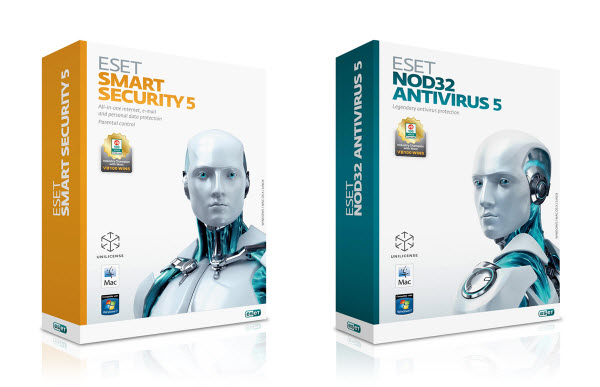
ESET NOD32 Antivirus v5.2.15 Final + Key Maker


Total Size: 126.56 MB

68efa8d4a3411ae0beb87471cb8c3874.jpg


================
[Software INFO:]
================

ESET NOD32 Antivirus & Smart Security v5.2.15 Final + Key Maker | 128 Mb


Descriptions ESET NOD32 Antivirus - provides a reliable, advanced protection against threats endangering your PC. Viruses, worms, Trojan horses and other troubles now will not cause any harm to information valuable to you. Improved detection methods that are used by the program, even provide protection against future threats, which are the new worms and viruses.


High performance NOD32.
Effective detection of malware not necessarily slow down your computer. NOD32 for the most part written in assembly language, and has repeatedly won awards for outstanding performance of antivirus apps. NOD32 on average, 2-5 times faster than its competitors (source: Virus Bulletin). With the switch to NOD32 will increase your system's performance.

The main advantages of the program NOD32 Antivirus
??? Protects your system from viruses, spyware, Trojans, password stealers and other malicious programs
??? Proactively stop the latest threats
??? Scans and cleans Internet traffic and e-mail, even when the SSL encryption
??? Blocks malicious software from removable devices (USB flash drives, etc.), so you can share files with confidence
??? High speed operation with a minimum load of the system
??? Built-in components SysInspector and SysRescue simplify system diagnostics and recovery

Little impact on system resources
NOD32 conserves resources and hard disk memory, leaving it for critical applications. The installer is just 8.6 MB and the application requires at least 20 MB of RAM (this may vary with changes in detection technology).

Upgrade technology ThreatSense, which include heuristics logic and write virus signatures, typically have a volume of 20-50 KB. Go to NOD32 help to save valuable system resources.

Ease of Management
Program updates and virus database are performed automatically in the background. If NOD32 is used for personal or home computer, you can just turn on automatic updates and never think about it. Businesses and organizations with large distributed networks can use the powerful Remote Administration component (Remote Administrator), which allows to deploy, install, monitor and control thousands of workstations and servers NOD32.

ESET NOD32 Antivirus provides maximum protection with minimum resource consumption and highest speed. As part of NOD32 offers multiple levels of protection for organizations, jobs, file servers and mail gateways. Choose the best solution for you.


Descriptions ESET NOD32 Smart Security - complete security system from the company Eset, combining antivirus, anti-spyware module software, personal firewall and a module to combat junk e-mail newsletters.

Each module Smart Security is configured to interact with other parts of the program, thus ensuring full protection for your computer, and that is not unimportant, the best use of system resources. ESET NOD32 Antivirus - provides a reliable, advanced protection against threats endangering your PC. Viruses, worms, Trojan horses and other troubles now will not cause any harm to information valuable to you.
ESET NOD32 Smart Security - complete security system from the company Eset, combining antivirus, anti-spyware module software, personal firewall and a module to combat junk e-mail newsletters. Each module Smart Security is configured to interact with other parts of the program, thus ensuring full protection for your computer, and that is not unimportant, the best use of system resources.

ESET NOD32 Smart Security prevents the risk of infecting your computer, detects and removes different kinds of malicious software that provides protection from viruses, Trojans, Worms, Spyware, Adware, Spyware and other Internet threats.

Better security - security is provided in advance. Malware protection must be done in real time at the moment of attack. At any time while you wait for virus signature updates, the system may open a "window of vulnerability" that could lead to devastating consequences. ThreatSense ??? technology Eset NOD32 Antivirus closing "window of vulnerability", while the other anti-virus programs leave it open to obtain virus signatures.

The main components of ESET NOD32 Smart Security
??? Antivirus and antispyware
??? Personal firewall
??? Protection from spam
??? Utilities
??? ESET SysInspector
??? ESET SysRescue

The main features of ESET NOD32 Smart Security
Proactive protection
Anti-virus software, using technology ThreatSense ???, provides the best proactive threat detection. A combination of Anti-Malware + Antispam + Personal firewall is a complete solution for the security of your computer.

The ease, accuracy and speed
Guaranteed to accurately detects and removes malicious software with minimal impact on PC performance for maximum speed scanning at the lowest cost.

The program ESET NOD32 Smart Security you can with full confidence in their security to use the Internet, play games, communicate by email.


================
[INSTALL NOTES]
================

Step 1: unpack rar archive
Step 2: run the setup
Step 3: Use the given key maker to activate
Step 4: Enjoy and Support Developers, Buy It, They Deserved It!

Memperbaiki Komputer dan laptop BlueScreen


blue screenMasih tentang BlueScreen...
Si layar biru yang menyebalkan ini atau istilah kerennya “Blue Screen Of Death (BSOD)” terjadi karena adanya critical error pada Sistem Operasi Windows yang menyebabkan semua aplikasi yang sedang berjalan terpaksa harus dihentikan. Dalam kesempatan ini saya akan berbagi pengalaman tentang beberapa tips cara memperbaiki komputer yang mengalami BlueScreen berdasarkan pengalaman yang pernah saya alami, semoga ada manfaatnya.

Tips Cara Memperbaiki Blue Screen of Death pada Komputer :

1. Periksa Kondisi Komputer Secara Umum

Sebelum melakukan troubleshooting lebih lanjut, langkah pertama yang harus kita lakukan adalah memeriksa kondisi komputer secara umum, diantaranya adalah :
  • Periksa kebersihan didalam Casing CPU. Bersihkan debu dan kotoran lainnya bisa denga kuas dan vacuum cleaner, bila perlu siapkan electrical contact cleaner untuk membersihkan Motherboard.
  • Periksa kondisi suhu tiap-tiap komponen seperti Power Supply ( pastikan fan berputar secara normal), VGA Card dan Heatsink Processor.
  • Pastikan berbagai komponen (seperti RAM, VGA Card, konektor IDE / SATA, konektor Power Supply, dll) sudah terpasang dengan benar, untuk memastikannya bisa dengan mencabut dan memasangnya kembali.
  • Bila Anda baru saja memasang komponen hardware baru (misal VGA Card), cabut aja dulu dan coba jalankan komputer kali aja peyebab BlueScreen dari kompone tersebut.
2. Gunakan Mode “Safe Mode “

Langkah selanjutnya adalah menjalankan Windows dalam Mode "Safe Mode" yang merupakan salah satu pilihan pada menu Advance Boot Option Windows XP, yaitu dengan menekan berulang-ulang tombol F8 pada saat sistem akan melakukan startup. Setelah Windows berhasil masuk ke Safe Mode, lakukan beberapa troubleshooting berikut:
  • Bersihkan hardisk dari antivirus, mallware & spyware dengan cara menjalankan program virus scanner , misalnya Norman Anti Mallware.
  • Uninstall Driver yang bermasalah, caranya dengan masuk ke jendela Computer Management klik Device Manager dan carilah komponen yang ada tanda serunya, atau driver komponen yang baru saja diinstall atau diupdate.
  • Bila perlu uninstall dulu program antivirus yang terpasang, bila kondisi kondisi komputer sudah normal bisa diinstall lagi dan pastikan database engine-ya selalu up to date.
  • Kita juga bisa menggunakan utility “System Restore” untuk mengembalikan setingan computer ke kondisi sebelumnya. Caranya klik Start, All Program , Accessories, System Tools, System Restore.
3. Periksa Kondisi Hardisk

Kondisi hardisk yang bad juga bisa mengakibatkan terjadinya BlueScreen, oleh karena ituperiksalah kondisi hardisk dengan menjalankan perintah Chekdisk. Untuk pencegahan ada baiknya kita juga menggunakan beberapa aplikasi untuk mengecek kondisi hardisk. Jalankan juga program Defragmentasi untuk memastikan hardisk bekerja secara optimal.

4.Periksa Kondisi Memori / RAM

Periksa kondisi Memori / RAM, pastikan telah terpasang dengan benar, dan jalankan program utuk memeriksa kondisi Memori misalnya “Windows Memory Diagnostic”.

5. Repair Sistem Operasi Windows.

Adakalanya BlueScreen terjadi karena ada beberapa file Windows yang corrupt, untuk mengatasinya cara yang paling gampang adalah dengan melakukan Repair pada sistem operasi Windows kesayangan Anda tersebut.

6. Gunakanlah Tools untuk menganalisa Penyebab Terjadinya BlueScreen.

Carilah Dump File pada hardisk komputer yang mengalami BlueScreen, biasanya diC:\WINDOWS\Minidump lalu copy ke komputer kita dan jalankan aplikasi WhoCrashed atauBlueScreenView yang merupakan program untuk mencari peyebab BlueScreen.

Mungkin itulah beberapa tips dari saya tentang cara memperbaiki Blue Screen of Death pada Komputer. Dari pengalaman saya selama ini penyebab BlueScreen paling banyak adalah disebabkan karena driver hardware yang tidak cocok, program antivirus yang rusak, hardisk yang mengalami bad sector dan windows yang corrupt, bagaimana dengan Anda??

Cara Membuat Folder yang Tidak Bisa di Hapus


Cirebon-Cyber4rt - Setelah Sebelumnya saya memposting Cara Menghapus Data Folder yang Tidak Bisa Di Hapus, sekarang saya akan memposting Cara Membuat Folder Tidak Bisa di Hapus. Pembuatan folder yang tidak bisa di hapus bisa untuk mengatasi virus autorun.inf yang metodenya sama seperti SmadAv agar autorun.inf tidak ditempa lagi dengan autorun.inf palsu alias virus.

Nah untuk Membuat Folder Tidak Bisa Di Hapus mudah saja, kali ini tidak menggunakan software, tetapi dengan menggunakan command prompt.

Berikut Caranya :
  1. Buka Command Prompt [ Start > Run > CMD ]
  2. Ketikkan perintah mkdir C:\autorun.inf
  3. Buat Folder con mkdir \\.\C:\autorun.inf\con  [ Folder ini tidak bisa dihapus jadi beware ]
  4. Lalu buat lagi Folder aux mkdir \\.\C:\autorun.inf\con\aux
  5. Lalu buat lagi folder nul mkdir \\.\C:\autorun.inf\con\aux\nul
Folder tersebut hanya sebagian dari folder yang tidak bisa dihapus oleh sistem windows, dikarenakan nama tersebut adalah system variable windows. Selain itu ada juga NUL, COM1, COM2, COM3, LPT1, LPT2, LPT3, COM1 hingga COM9, dan LPT1 hingga LPT9.

Maka dari itu membuat folder dengan nama tersebut dengan cara manual atau tidak menggunakan cara diatas tidak bisa dihapus makanya ditaruh di dalam autorun.inf supaya tidak ditimpa lagi dengan autorun.inf virus. Tapi masih bisa diakalin juga sih.